
Comment ça marche
Trois étapes pour des clients qui savent toujours où ils en sont.
Définissez vos étapes une fois. Ajoutez un client. Envoyez une mise à jour. Ensuite, votre client a une seule page privée à consulter, et vous avez une seule liste qui dit ce qui vous attend.
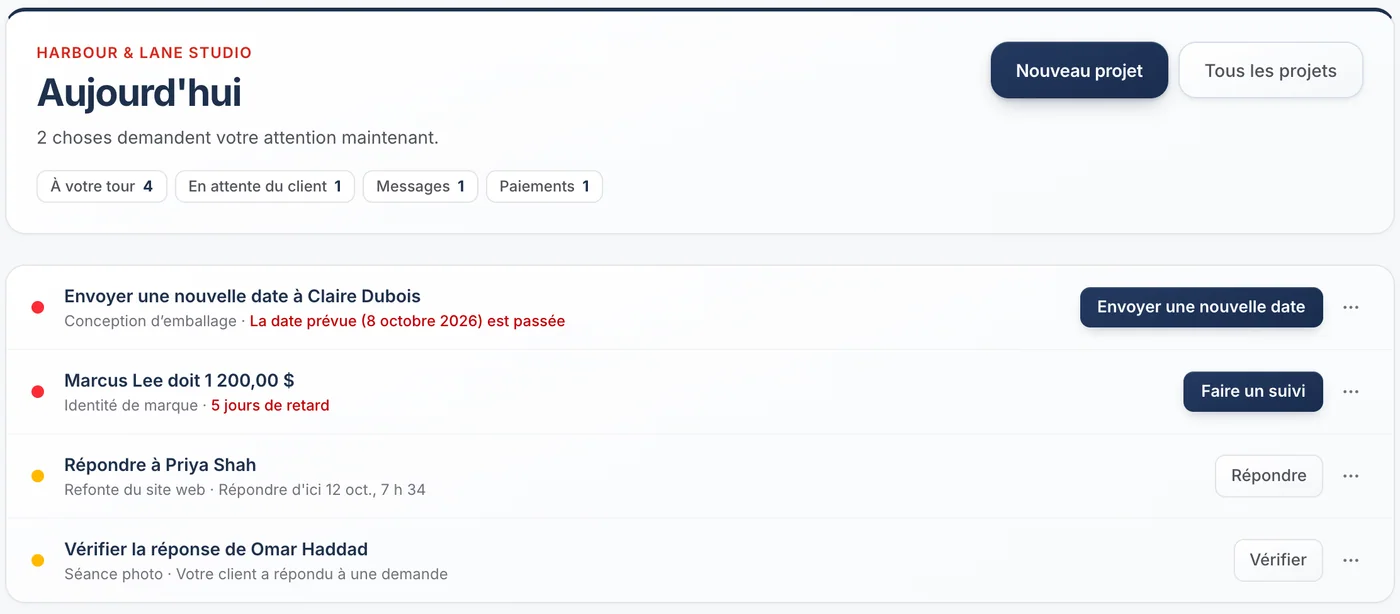
Une seule fois, environ 10 minutes
Pour commencer
Choisissez votre type de travail
Projets, formalités, interventions sur place, suivis continus ou événements. Vos étapes, votre mot pour le travail et un exemple sont prêts, en français et en anglais. Renommez n’importe quelle étape, dans les mots de vos clients.
Ajoutez un client
Un titre, le nom et le courriel du client. Navoqo crée sa page privée tout de suite. Il ne crée jamais de compte.
Envoyez la première mise à jour
Choisissez l’étape, ajoutez une courte note si vous voulez, et cochez « envoyer par courriel ». Votre client reçoit un court courriel avec le lien de sa page.
Ce que reçoit votre client
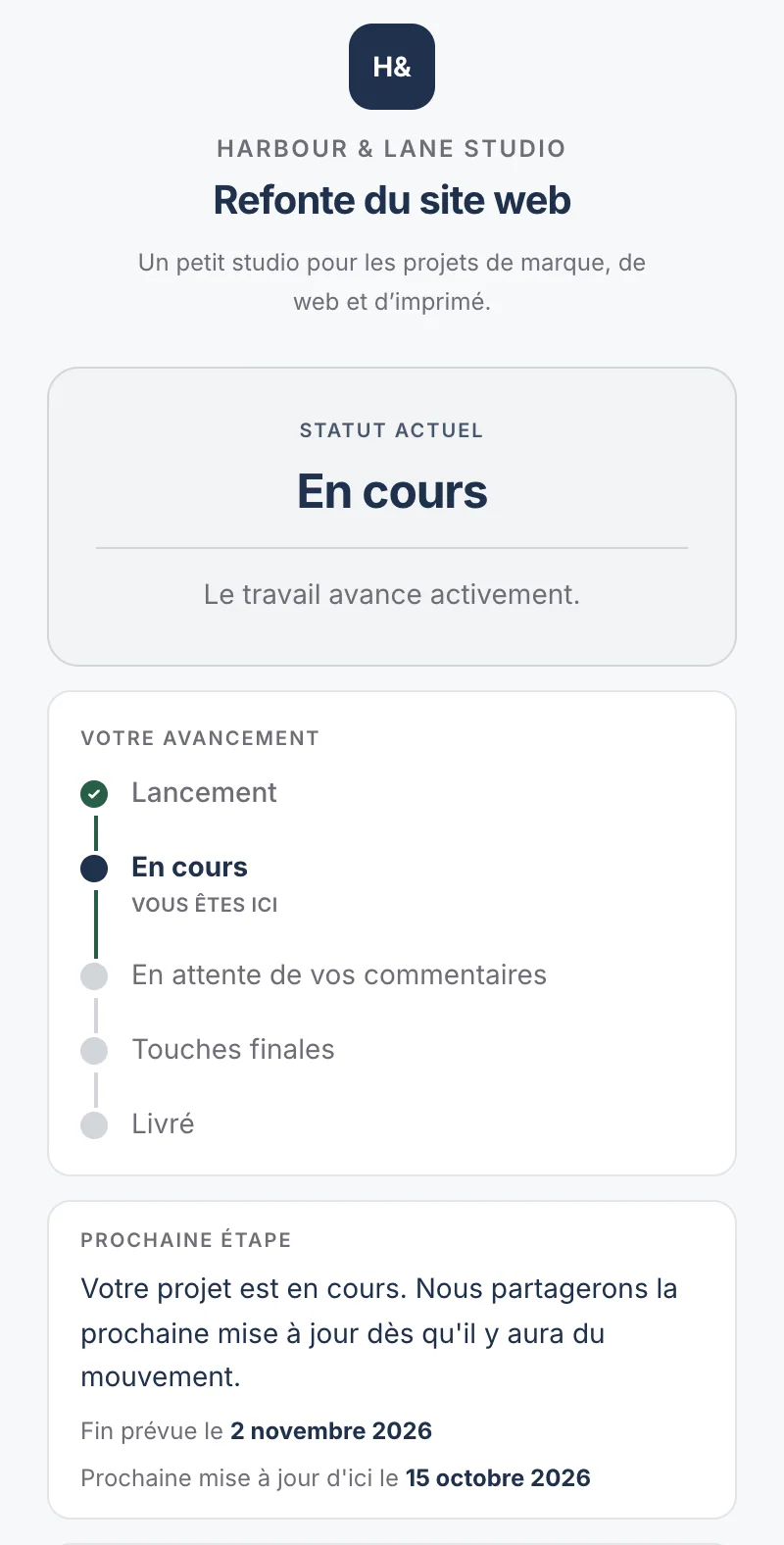
Une page qui répond à « où en est-on? » avant qu’il demande.
La page montre l’étape actuelle, les étapes à venir, ce qui se passe ensuite et la date de votre prochaine mise à jour. C’est toujours le même lien : vos clients peuvent le garder en favori.
- Ni mot de passe, ni appli, ni compte
- En français ou en anglais, selon le client
- Le nom et le logo de votre entreprise en haut
Quand il vous faut quelque chose
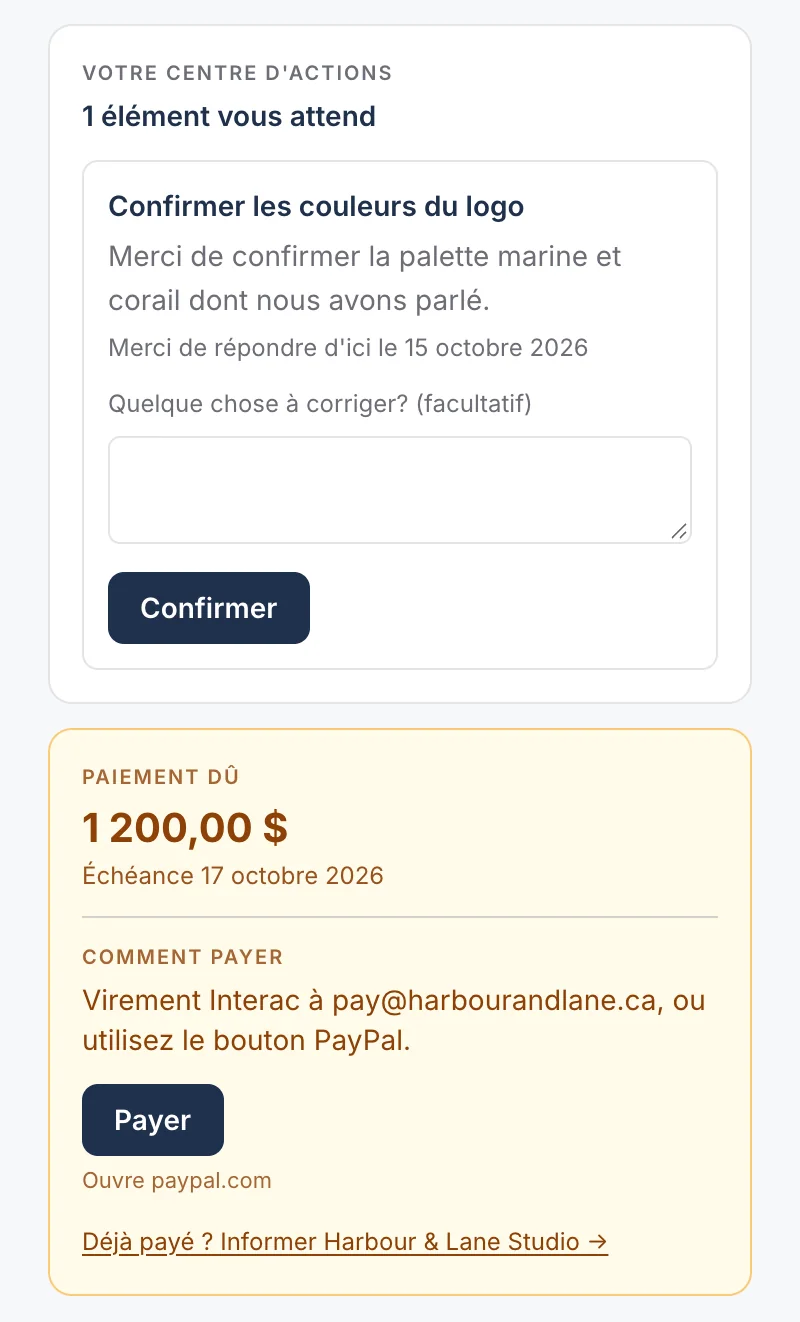
Demandez sur la page. Il répond sur la page.
Demandez au client de confirmer un détail, d’approuver quelque chose, de terminer une tâche ou de prendre connaissance d’une note. Il répond d’un geste depuis sa page. Pendant l’attente, la page le dit : personne ne croit que c’est vous qui bloquez.
- Confirmer, approuver ou refuser, terminer, prendre connaissance
- Avec Standard, Navoqo relance le client jusqu’à sa réponse
- Vous vérifiez chaque réponse avant de continuer
Quand il a besoin de vous
Chaque question est gardée jusqu’à ce que quelqu’un réponde.
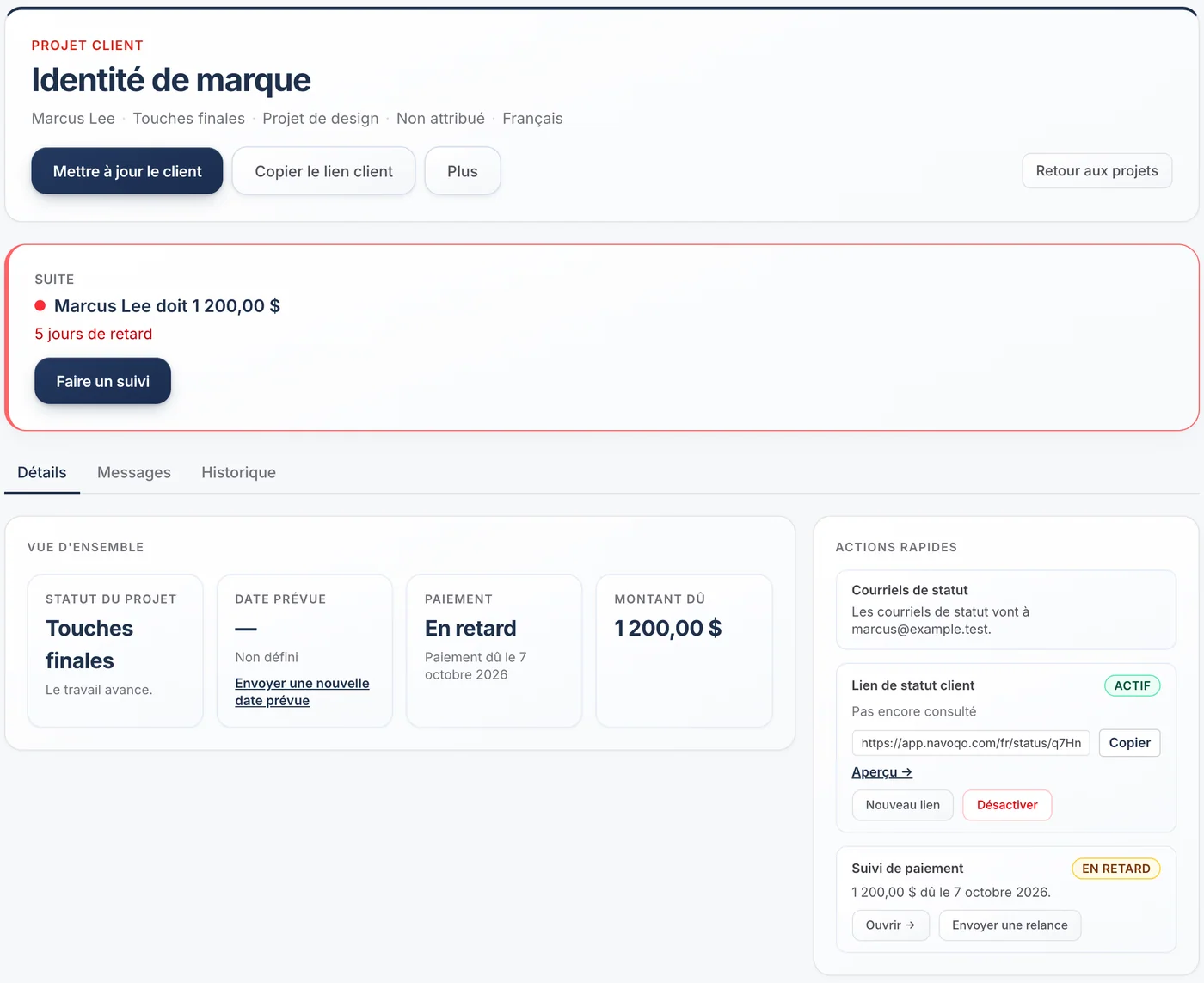
Depuis sa page, le client peut demander une mise à jour ou signaler un problème. La question arrive dans votre liste Aujourd’hui. Si personne ne répond avant votre délai cible, Navoqo écrit à la personne responsable, puis aux propriétaires.
- Aucune question ne dort dans la boîte d’une seule personne
- Vous fixez votre propre délai de réponse
- Répondez par écrit, ou indiquez que vous avez répondu par téléphone
Chaque matin
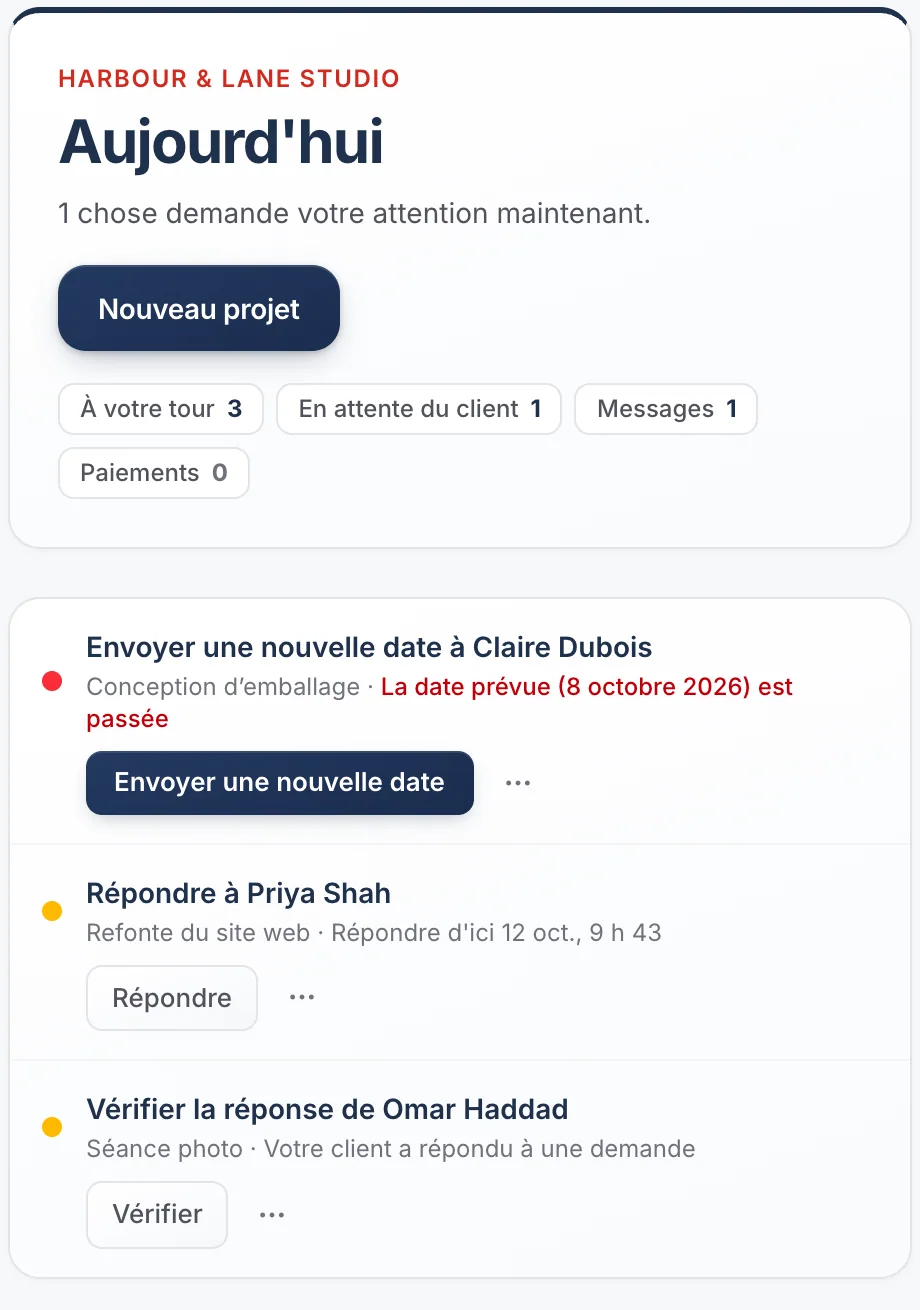
Aujourd’hui montre seulement ce qui vous attend.
Dates dépassées, paiements en retard, questions sans réponse, réponses à vérifier et clients sans nouvelles depuis un moment. Chaque ligne a un bouton qui fait la prochaine chose. Quand la liste est vide, vous avez terminé.
- Un courriel quotidien quand quelque chose de nouveau vous attend
- Un résumé hebdomadaire des projets silencieux et des paiements dus
- Rien de cette liste n’est jamais envoyé aux clients
Questions pour bien commencer
Combien de temps faut-il pour démarrer?
La plupart envoient leur première mise à jour en 10 minutes : nommer les étapes, ajouter un client, envoyer une mise à jour.
Mes clients doivent-ils installer quelque chose ou se connecter?
Non. Ils reçoivent un lien privé par courriel et l’ouvrent dans n’importe quel navigateur. Ni mot de passe, ni compte.
Puis-je l’utiliser sans écrire au client à chaque fois?
Oui. Le courriel est une case à cocher à chaque mise à jour. Laissez-la vide et la page se met à jour sans bruit.
Mon équipe peut-elle l’utiliser aussi?
Oui. Gratuit est pour une personne. Standard permet jusqu’à 5 utilisateurs, et les questions peuvent être confiées à la personne responsable.
Et si mon travail ne suit pas toujours les mêmes étapes?
Créez plusieurs flux de travail (Standard), ou gardez des étapes larges. Vous pouvez aussi envoyer une mise à jour sans changer d’étape.
Guides et modèles (en anglais)
- How to keep clients updated without a bloated CRM →A four-part system for keeping service clients informed: named stages, a fixed update cadence, one channel, and a status page. No CRM required.
- Template: basic client workflow stages →A default five-stage workflow that fits most service businesses, worked examples for eight industries, and the rules for naming stages clients can read.
Offrez à vos clients le service que vous voulez leur offrir.
Ajoutez un client, envoyez une mise à jour, et regardez les « où en est mon dossier? » ralentir. Il suffit d’un après-midi.
Gratuit pour 10 projets actifs · Aucune carte de crédit · Sans limite de temps